¿Estás buscando hoteles con jacuzzi en la habitación? Encuentra la mayor lista de hoteles y casas rurales con bañeras de hidromasaje en Madrid, Barcelona o Valencia. ¡Encuentra todos los hoteles con jacuzzi privado en España y resérvalos al mejor precio!

En el menú de arriba podrás navegar por todas las ciudades, provincias y comunidades autónomas donde hemos encontrado hoteles con hidromasaje en la habitación. Aún así, te dejamos más abajo los destinos más populares para que puedas acceder con un solo clic. ¿Quieres conocer todas las habitaciones con hidromasaje e incluso con jacuzzi y terraza para tu escapada romántica perfecta? ¡Aquí están!

Un regalo de cumpleaños, una sorpresa a tu pareja, celebración de aniversario escapadas románticas con jacuzzi privado. Porque un hotel es un hotel, pero ¿Cuántas veces has disfrutado de hoteles con hidromasaje en la habitación que te haga pasar un fin de semana inolvidable?
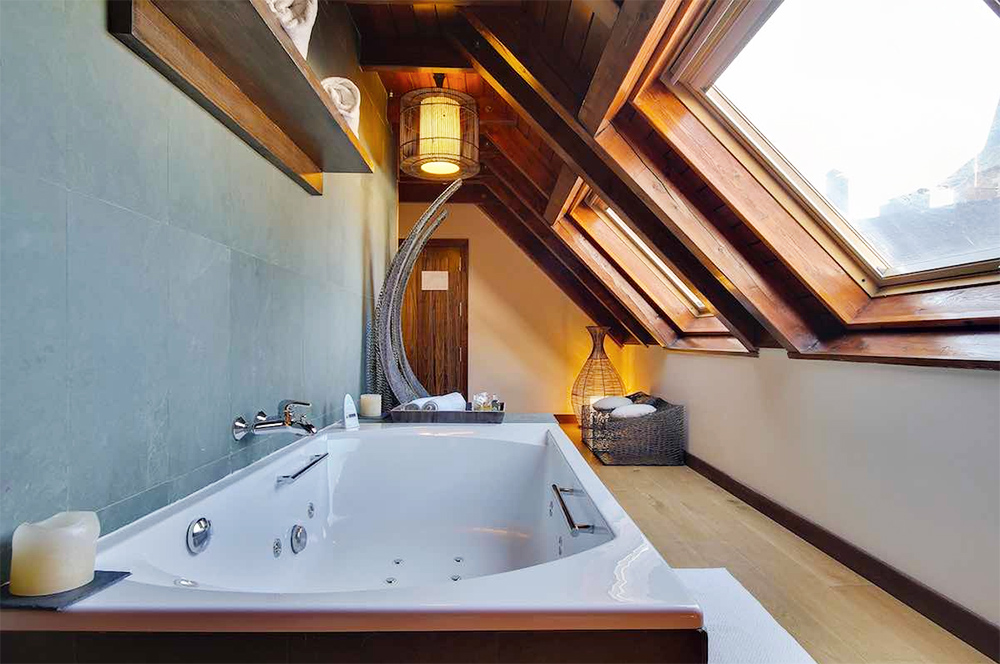
¿Estás ocupado o estresado? Luego sal unos días a un ambiente relajante para desconectar por completo. Un ambiente diferente puede hacer maravillas con tu estado de ánimo y, sobre todo, si te alojas en un alojamiento con, por ejemplo, jacuzzi o bañera de hidromasaje. Así que visita uno de nuestros hoteles en Barcelona con un baño de burbujas. ¡Incluso es posible reservar una habitación de hotel con bañera de hidromasaje en Valencia, para que pueda disfrutar de sus propias instalaciones de bienestar sin tener que salir de la habitación!